はじめに:KiCad 10.0 が到達した「第2ステージ」
2026年3月20日、オープンソース PCB 設計ツール KiCad のメジャーバージョン 10.0.0 が正式リリースされました。
KiCad はバージョン 5 あたりから急速に品質が向上し、「個人・趣味用途のツール」というイメージを大きく払拭してきました。そして今回の バージョン 10.0 では、業界標準の商用 EDA ツールである Altium Designer・Cadence Allegro・Mentor PADS からの移行を強く意識した機能追加が行われ、「プロフェッショナルが実務で選べるツール」として一段上のステージに到達しました。
公式ブログによれば、V10 には「新機能・改善・数百のバグ修正」が含まれています。
📝 この記事でわかること:
- KiCad 10.0 で追加された 3 大インポーター(商用 CAD からの移行)
- 設計ワークフローを変える主要な新機能
- 回路図エディタ・PCB エディタそれぞれの改善点
- UI/UX の改善ポイント
- バージョンアップ時の注意点
💡 対象読者 KiCad をすでに使っている方、または商用 CAD(Allegro・PADS・Altium 等)から乗り換えを検討している電子回路エンジニアを対象にしています。
🔌 【最注目】3大インポーターの追加:脱・商用CADの壁がほぼ消滅
今回のアップデートで最も注目すべきは、3種類の商用 EDA インポーターの追加です。公式ブログでは「数ヶ月のリバースエンジニアリング、テスト、改善の成果」と表現されています。
「Allegro や PADS のファイルを受け取っても KiCad では開けない」——これが長年、業務や引き継ぎの場面で障壁になっていました。KiCad 10.0 はこの壁を大幅に取り除き、商用 EDA との共存・連携がしやすくなります。
Cadence Allegro インポーター
対応形式:.brd ファイル(バージョン 16〜23)
Cadence Allegro は、通信・半導体・産業機器分野を中心に大手企業の基板設計で広く使われているハイエンド EDA ツールです。現時点では .brd(ボードレイアウト)のインポートがメインで、回路図側(Concept HDL / OrCAD Capture)は非対応です。回路図の移行は EDIF などの中間フォーマットを介する従来手法か、今後のアップデートでの対応が期待されます。
主なインポート対応内容:
- 複数のパッド形状(円形・正方形・長方形・八角形など)
- トレース・ビア・銅層ゾーン
- 物理制約セット → KiCad のネットクラスへ変換
Mentor PADS インポーター
対応形式:.asc ファイル
Mentor PADS(現在は Siemens EDA)は中規模企業や教育機関を中心に長年使われてきた EDA ツールです。3 つのインポーターの中で最もサポート範囲が広く、スケマティックとボードの両方に対応しています。
主なインポート対応内容:
- マルチユニットシンボルの再構築
- 階層構造の保持
- 設計ルール(クリアランス・トレース幅など)の抽出
- 差動ペア → KiCad の DRC ルールへ変換
gEDA / Lepton EDA インポーター
対応形式:.sch・.pcb・.fp ファイル
Linux 系ユーザーに古くから使われてきたオープンソース EDA スイートです。スケマティック・ボード・フットプリントライブラリのすべてに対応し、ライブラリブラウジング機能や階層的サブスケマティック、マルチスロットコンポーネントもサポートします。
3インポーターのまとめ
| 対象ツール | 対応形式 | ボード | スケマティック | 主なユーザー層 |
|---|---|---|---|---|
| Cadence Allegro | .brd(v16〜23) |
✅ | ❌ | 大手企業・通信・半導体分野 |
| Mentor PADS | .asc |
✅ | ✅ | 中規模企業・教育機関 |
| gEDA / Lepton EDA | .sch/.pcb/.fp |
✅ | ✅ | Linux 系 OSS コミュニティ |
すべてのインポーターは KiCad の 「ファイル」メニュー からアクセスできます。既存の Altium インポーターと合わせると、主要な商用 EDA のほぼすべてのファイルを KiCad で開ける環境が整ったことになります。
⚠️ インポーターの注意点 インポーターはリバースエンジニアリングによる実装です。複雑なルール設定・カスタムフォントの扱い・一部のプロプライエタリな設計オブジェクトは、手動での修正が必要になる場合があります。移行後は必ず DRC を実施し、ネットリストとフットプリントを確認してください。
📐 回路図エディタの新機能
バリアント(派生設計)サポート
バリアント(Design Variants) は、ひとつの回路図から「属性が少し異なる複数の製品仕様」を管理する機能です。回路図は共有しながら、BOM(部品表)やその他の属性をバリアントごとに変更できます。
典型的なユースケース:
- 「基本モデル」と「プレミアムモデル」で一部の部品定数が異なる
- 量産時の「部品未実装(DNP: Do Not Populate)」の管理
- 地域仕様に応じた部品切り替え(日本向け 100V 仕様と海外向け 240V 仕様など)
ホップオーバー表示
回路図上で交差しているが接続していない配線を、半円の弧(ホップオーバーアーク)で表示できるようになりました。どのラインが接続しているかが一目でわかり、複雑な回路図の可読性が大幅に向上します。
設定手順:
- 回路図エディタのメニューから File → Schematic Setup を開く
- General → Formatting ページへ移動
- Hop-over size を
Noneから任意のサイズに変更して OK
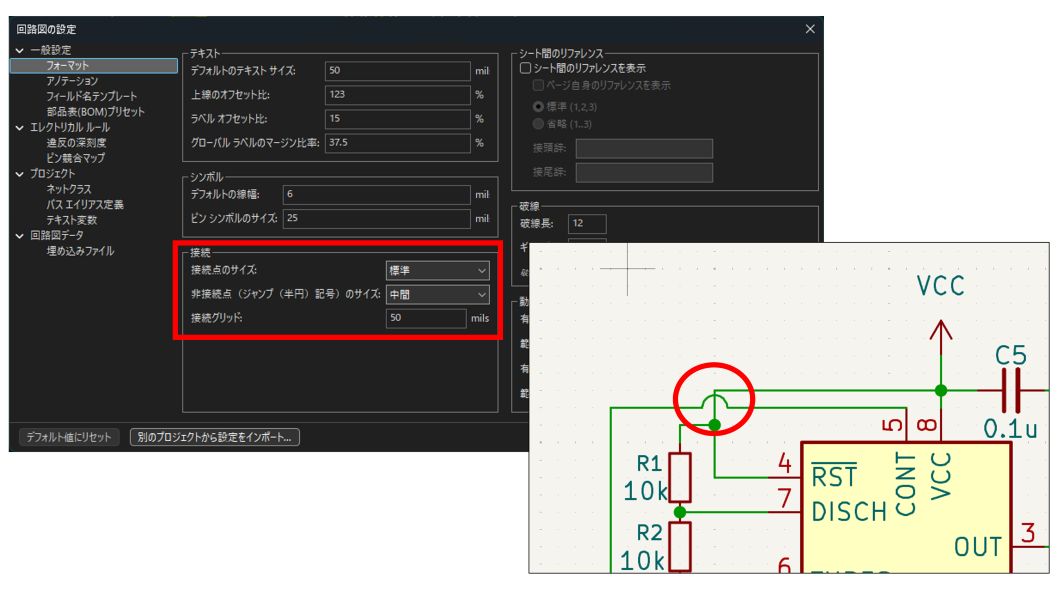
Schematic Setup → General → Formatting で Hop-over size を設定する
💡 ポイント
- 回路図内のすべてのホップオーバーは同じサイズが適用されます(個別設定は不可)
- 純粋に視覚的な表現のみで、電気的な接続には影響しません
- ジャンクションドット(●)がない交差 = 非接続、という規則は変わりません
ジャンパーサポート
基板上のハンダジャンパーやゼロオーム抵抗は、「回路図上はオープンだが、基板では特定のパッド同士をショートさせて接続を切り替える」という使い方をします。
具体的には次のようなケースで役立ちます:
- ハンダジャンパー:基板上の 2 つのパッドをハンダで繋ぐことで動作モードを切り替えるパターン
- ゼロオーム抵抗:配線の取り回し調整や実装オプションとして使うショートパーツ
- ジャンパーピン:ヘッダピンにジャンパーキャップを挿して接続を切り替える構成
バリアント機能と組み合わせると「このジャンパーはモデル A では SHORT、モデル B では OPEN」といった管理もしやすくなります。
グループ化機能
PCB エディタには以前からあったグループ化機能が、回路図エディタにも導入されました。複数のシンボルをグループとしてまとめて移動・コピー・管理できるため、大規模な回路図の整理に役立ちます。
その他の回路図エディタ改善
- CSV インポート/エクスポート:シンボルエディタのピンテーブルで CSV ファイルの読み書きが可能に。大量のピン定義を外部で一括編集できます。
- ダイアログ内でのアンドゥ/リドゥ:ダイアログボックスを閉じる前に変更を取り消せるようになり、設定の試行がしやすくなりました。
🖥️ PCB エディタの新機能
グラフィカル DRC ルールエディタ
DRC(デザインルールチェック)とは、「この配線間隔は狭すぎないか」「このビアはルール違反ではないか」を自動でチェックしてくれる機能です。
時間領域トラックチューニング
DDR メモリや高速シリアル通信(USB・HDMI など)を扱う基板では、複数の信号が同じタイミングで届くように配線の長さを揃える「等長配線」が必要です。
一般的な趣味用途では使わない機能ですが、量産・業務用途のハイスピード設計では重要な改善です。
PCB Design Blocks(設計ブロック)
「同じ回路を基板上に 8 チャンネル並べる」といった設計では、1 チャンネル分の部品配置と配線を手作業で 8 回繰り返すのは非効率です。
内層オブジェクト
4 層・6 層などの多層基板では、表裏の銅箔層(F.Cu / B.Cu)の他に内側にも配線層(インナーレイヤー)があります。
ピン・ゲートスワップ
74HC00(4 回路 NAND ゲート)のような IC は、4 つの同じゲートがひとつのパッケージに入っています。配線しやすくするために「どのゲートをどの位置に使うか」を入れ替えたいことがあります。
その他の PCB エディタ改善
- ラッソ選択:四角い範囲選択ではなく、自由な形状で囲んで部品を選べる「投げ縄選択」が追加
- バーコードサポート:基板上にバーコード(QR コード含む)を直接配置できるように。ロット管理や製造トレーサビリティに活用できます
- ハッチングフィル:ベタ銅箔エリアをハッチング(格子状)で表示できるように。大きなベタ面が他の配線と見分けやすくなります
- 3D PDF エクスポート:3D ビューワーの内容を PDF として書き出し可能に。機構設計担当への確認資料として使えます
- ネイティブ丸め矩形:これまでは直線を組み合わせて近似していた角丸矩形が、ネイティブオブジェクトとして扱えるようになりました。フットプリントのシルクや銅箔パターンをよりきれいに描けます
🎨 操作性・UI の向上
Windows ダークモード対応
wxWidgets との協業により、Windows のシステム設定に追従するダークモードが実装されました。
ただし、対応範囲には注意が必要です。
| 対象 | 挙動 |
|---|---|
| ウィンドウ枠・タイトルバー・メニュー | OS のダーク設定に自動追従 |
| 回路図・PCB エディタのキャンバス(ワークスペース) | 別途カラーテーマの設定が必要 |
エディタのワークスペース背景は白いままで、OS 設定だけでは変わりません。ワークスペースを暗くするには Preferences → Preferences → Colors からカラーテーマを変更するか、コミュニティ製のダークテーマファイルを読み込む方法が考えられます。
私は Solarized Dark Theme を使用しています。
💡 キャンバスをダークにする最短手順(情報提供:読者より) Preferences → Schematic Editor(または PCB Editor)→ Colors で KiCad Default Dark を選択するのが最も手軽な標準構成です。ただし確認中の情報のため、詳細や別の推奨設定をご存じの方はコメントで教えてください。
ツールバーのカスタマイズ
各エディタウィンドウのツールバーをユーザーが自由に再配置・カスタマイズできるようになりました。よく使うツールだけを表示させるなど、自分の設計スタイルに合わせたワークスペースを構築できます。

ツールバーの表示項目を自由に並べ替えられる
✅ アップデートすべきか?移行時の注意点
こんな人は即アップデート推奨
- 業務で Allegro・PADS ファイルを受け取る機会がある方:3大インポーターはこれだけのために V10 に更新する価値があります
- 複雑な DRC ルールを設定したいが S 式が苦手な方:グラフィカルエディタが解決します
- バリアント設計や多品種少量製品を扱っている方:バリアントサポートが直接役立ちます
- ハイスピード設計を行っている方:時間領域チューニングは必見です
アップデート時の注意点
| 注意点 | 詳細 |
|---|---|
| 後方互換性なし | KiCad 10.0 で保存したファイルは V9 以前では開けません |
| チーム作業は足並みを | チーム全員が同時にアップデートするか、ブランチ戦略を立てましょう |
| インポーター後は要確認 | 商用 CAD からのインポート後は必ず DRC とネットリスト確認を |
| Python プラグインの互換性 | V10 では Python API に変更が入っています。愛用のプラグインが V10 対応を謳うまで待つか、事前に動作確認を |
V9 から V10 への移行手順(推奨)
- 現在のプロジェクトを git でバックアップ(または ZIP で保存)
- KiCad 公式サイトから V10 をダウンロード・インストール
- バックアップのプロジェクトを V10 で開いて DRC を実行
- エラーがなければ問題なし。あれば修正してから V10 形式で保存
- チームメンバーに V10 への移行を周知
まとめ
KiCad 10.0 は「オープンソースの限界を超えた」と言いたくなるアップデートです。機能の方向性を大きく3つに整理できます。
① 商用 EDA との壁を壊す Allegro・PADS・gEDA のインポーターにより、「受け取ったファイルが KiCad で開けない」という障壁が大幅に下がりました。業務の引き継ぎや共同作業で KiCad を選びやすくなります。
② 設計フローの本質的な改善 バリアント設計・グラフィカル DRC・時間領域チューニングなど、「ツールの都合に合わせて設計していた」部分が減り、設計者の意図をより直接表現できるようになりました。
③ 大規模設計・チーム設計への対応 Design Blocks・ピン/ゲートスワップ・バリアント管理は、複数人・多品種・多層基板といった業務規模の設計を意識した追加です。
新機能一覧
| カテゴリ | 主な新機能 |
|---|---|
| 移行支援 | Allegro・PADS・gEDA インポーター |
| 回路図 | バリアント設計、ホップオーバー表示、ジャンパーサポート、グループ化 |
| PCB | グラフィカル DRC エディタ、時間領域チューニング、Design Blocks、ピン/ゲートスワップ |
| 出力 | 3D PDF エクスポート |
| UI | Windows ダークモード、ツールバーカスタマイズ、ラッソ選択 |
✍️ 書いてみて思ったこと
調べながらこの記事を書いていて、正直に言うと「自分、これ何個使うんだろう…」と思った。
趣味で KiCad をいじっている身からすると、時間領域チューニングや内層オブジェクトといった機能はまだまだ縁遠い。気づけば商用 CAD と比べても見劣りしないレベルに達していて、むしろ追いつくのが大変になってきた感覚すらある。
でも同時に思う——追加される機能には、必ず「それを必要としている誰か」がいる。ということは、使いこなせるようになれば、自分の設計レベルもその分だけ上がるということだ。
全部すぐに使えなくてもいい。ひとつずつ、自分の設計に取り込んでいきたい。
無料でここまでできるのか、というレベルに達した KiCad 10.0。「いつか試してみよう」と思っている方も、この機会にぜひ触れてみてください。