はじめに
「ESP32で高度な機能を使いたいけれど、公式環境のESP-IDFは難しそう……」と足踏みしていませんか?
ESP32のポテンシャルを最大限に引き出すなら、公式開発環境 ESP-IDF が最適です。
現在は Visual Studio Code (VS Code) の拡張機能を使うことで、Arduino IDEに近い感覚で、かつプロフェッショナルな開発環境を構築できるようになりました。
今回は「できるだけシンプルに、まっさらな状態から始めたい」という方に向けて、最新の v5.5.2 を使用し、ESP32-S3 などの最新モジュールにも対応した最小構成の構築ガイドをお届けします。
なぜESP-IDFなのか?Arduino IDEとの違い
Arduino IDEの限界
Arduino IDEは手軽で初心者に優しい環境ですが、ESP32の本格的な開発では以下のような制約があります:
- 最新機能へのアクセス遅延: Arduino版ライブラリは、公式ESP-IDFから数ヶ月〜数年遅れることも
- メモリ管理の制約: FreeRTOSのタスク管理やヒープ最適化など、低レベルな制御が難しい
- ペリフェラルの制限: ESP32固有の高度な機能(ULPコプロセッサ、RMT、TWAI等)が使えない
- デバッグ環境の不足: ブレークポイントやステップ実行などの本格的なデバッグ機能がない
ESP-IDFの5つの強み
1. 最新機能への即時アクセス
Espressif社が開発する公式SDKなので、新しいチップ(ESP32-S3、C6等)や機能が 最速 で利用できます。
セキュリティパッチも最優先で提供されるため、商用製品開発にも安心です。
2. プロフェッショナルなデバッグ環境
VS Codeの GDB統合デバッグ により、以下が可能に:
- リアルタイムでの変数監視
- ブレークポイント設定とステップ実行
- スタックトレース解析
- メモリダンプとレジスタ確認
Arduino IDEの「printfデバッグ」から卒業できます。
3. パフォーマンスとメモリの最適化
- コンパイラオプションを細かく設定可能(-O2/-O3最適化、LTO有効化)
- FreeRTOSのタスク優先度やスタックサイズを自由にコントロール
- 静的解析ツール(KConfig)で不要な機能を削除し、フラッシュ容量を節約
実測で、同じ処理がArduino版より 20〜30%高速化 したケースも。
4. ESP32専用ペリフェラルのフル活用
Arduino IDEでは使えない/使いにくい機能:
| 機能 | 説明 | 用途例 |
|---|---|---|
| ULP(超低消費電力)コプロセッサ | メインCPU停止時も動作 | センサー監視、バッテリー駆動 |
| RMT(Remote Control Transceiver) | 高精度なパルス生成・受信 | 赤外線通信、WS2812B制御 |
| TWAI(CAN 2.0) | 車載通信プロトコル | 自動車診断、産業機器 |
| MCPWM(Motor Control PWM) | モーター制御専用PWM | ブラシレスモーター、サーボ |
| Secure Boot / Flash Encryption | セキュア起動と暗号化 | IoT製品のセキュリティ対策 |
5. エコシステムと商用利用
- Apache 2.0ライセンスで商用利用が明確
- ESP-IDF Component Registryで豊富なライブラリが利用可能
- 企業向けサポートやフォーラムが充実
いつArduino IDEを使うべきか?
もちろん、すべてのケースでESP-IDFが最適というわけではありません。
Arduino IDEが向いているケース:
- 趣味の小規模プロジェクト(LED制御、センサー読み取り程度)
- Arduino生態系のライブラリをそのまま使いたい
- 学習の初期段階で、まずは「動かす楽しさ」を味わいたい
ESP-IDFが必要なケース:
- 商用製品の開発や量産を視野に入れている
- リアルタイム性やパフォーマンスが重要
- ESP32の高度な機能(BLE Mesh、Wi-Fi Provisioning、OTA更新等)を使いたい
- チーム開発でGitやCIと連携したい
VS Code版ESP-IDFなら「いいとこ取り」
従来のESP-IDFは、コマンドライン操作が必須で敷居が高いものでした。
しかし、VS Code拡張機能の登場 により、Arduino IDEのような直感的な操作感と、ESP-IDFの高度な機能が両立できるようになりました。
これが本ガイドの最大のポイントです。
事前準備(ここが重要!)
スムーズなインストールのために、まずはPCに必要なツールが入っているか確認しましょう。
ターミナルを開いて、以下のコマンドを打ち込んでみてください。
- Pythonの確認:
python --version(3.8以上が必要) - Gitの確認:
git --version - VS Code: 公式サイトから最新版をインストール。
ESP-IDF拡張機能のインストール
まずはVS Codeに「ESP-IDFを扱う能力」を追加します。
- VS Codeの「拡張機能」アイコンから 「ESP-IDF」(Espressif Systems公式)を検索してインストールします。
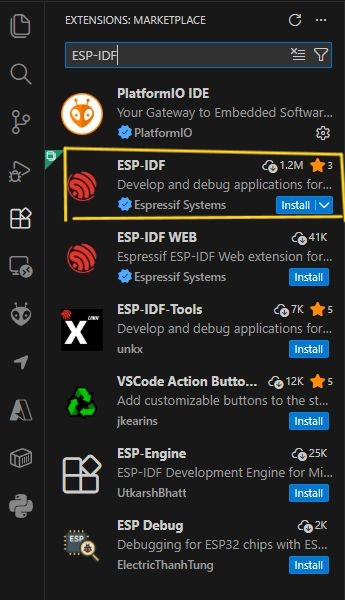
VS Codeの拡張機能検索画面
Ctrl+Shift+P(MacはCmd+Shift+P)を押し、「ESP-IDF: Configure ESP-IDF Extension」 を選択します。
セットアップウィザードの設定
設定画面では、最もトラブルが少ない 「EXPRESS モード」 を選びます。
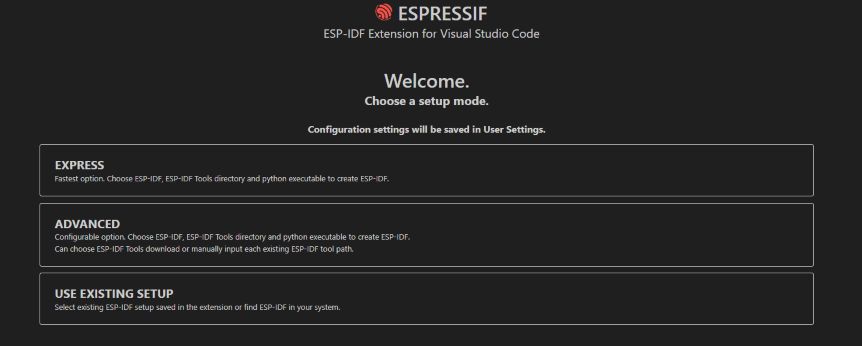
ESP-IDF Setup - EXPRESS選択画面
- バージョン選択: 最新の v5.5.2 を選択。
- インストールパス: 重要! パスに日本語(全角文字)が含まれないように注意してください(例:
C:\espなど)。
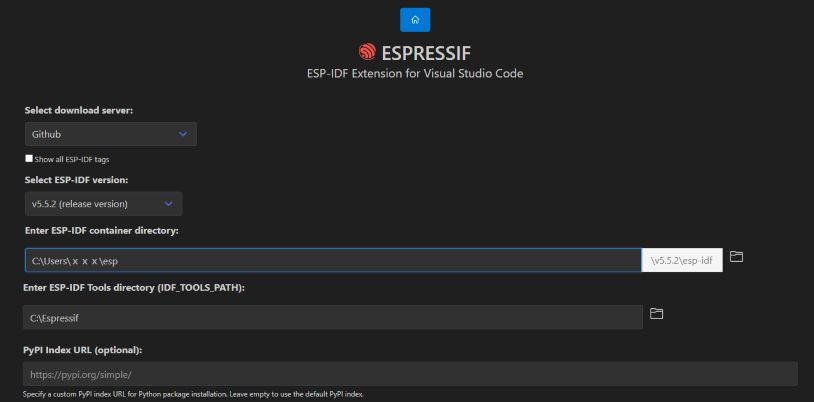
バージョン選択とインストールパス設定
プロジェクトの作成(最小構成にこだわる)
環境が整ったら、最初のプロジェクトを作ります。ポイントは、「あえて何もしないサンプル」 を選ぶことです。
Ctrl+Shift+Pから 「ESP-IDF: New Project」 を選択。- テンプレート一覧から ESP-IDF Template から
sample_projectを選びます。
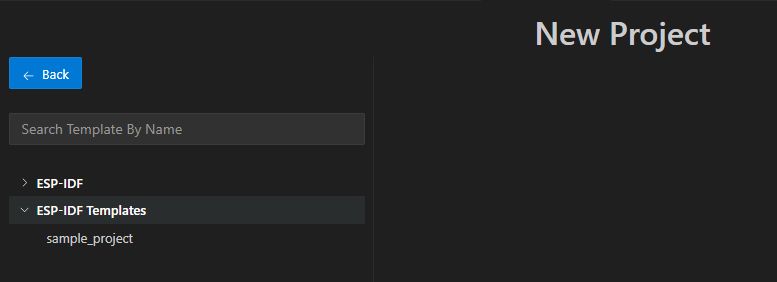
テンプレート一覧から template-app を選択
生成された main/main.c は非常にシンプルです。
#include <stdio.h>

void app_main(void)
{
    printf("Hello! ESP-IDF is working!\n");
}
ステータスバー徹底解説(Arduino IDEとの比較)
ESP-IDFの操作は、画面下部の ステータスバー ですべて完結します。
ここがArduino IDEとの最大の違いです。

ESP-IDF ステータスバー
| アイコン / 表示 | 役割・できること | Arduino IDEでの対応 |
|---|---|---|
| esp32s3 | ターゲット選択: 使用するチップを切り替えます。 | ボード選択 |
| COM4 | ポート選択: 通信ポートを指定します。 | シリアルポート選択 |
| 歯車 | SDK構成: CPU周波数等の詳細設定。 | ツールメニュー |
| スパナ | ビルド: プログラムのコンパイル。 | 検証 |
| 稲妻 | Flash: チップへの書き込み。 | 書き込み |
| 炎 | 全部入り: ビルド+書き込み+モニター起動。 | (なし) |
初心者が混乱しやすい 「OpenOCD Configuration files」 は、通常のUSB書き込みなら 空欄のまま でOKです!
ビルド・書き込み・実行
それでは 「炎アイコン(Build, Flash and Monitor)」 をクリックしましょう。
ビルドが完了し、プログラムが書き込まれると、下部のターミナルに自動でシリアルモニターが表示されます。
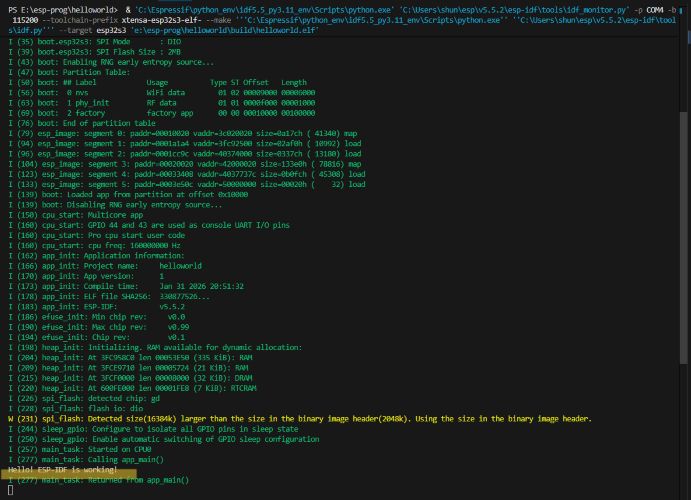
シリアルモニターの出力結果
Hello! ESP-IDF is working! という文字が表示されれば成功です!
まとめ
お疲れ様でした!これで最新の ESP-IDF v5.5.2 を使った開発環境が整いました。
一見難しそうなESP-IDFですが、VS Codeの拡張機能と「炎アイコン」を活用すれば、Arduino IDE以上に効率的な開発が可能です。
ESP32-S3の高速な処理能力や豊富な機能をフルに活かして、次のプロジェクトに挑戦しましょう!