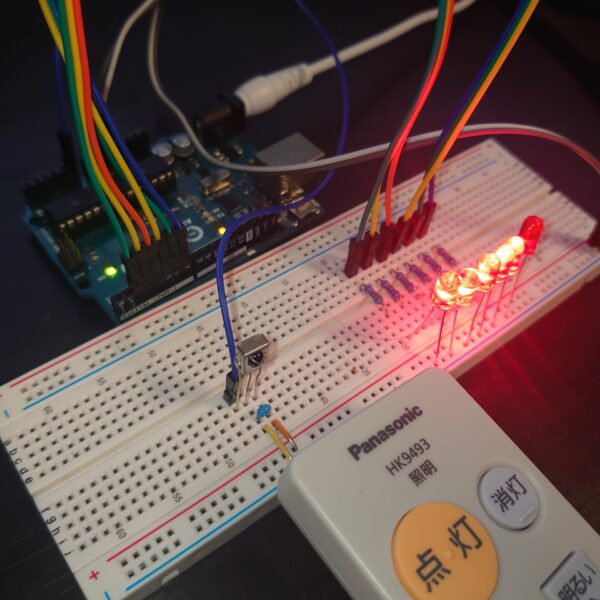
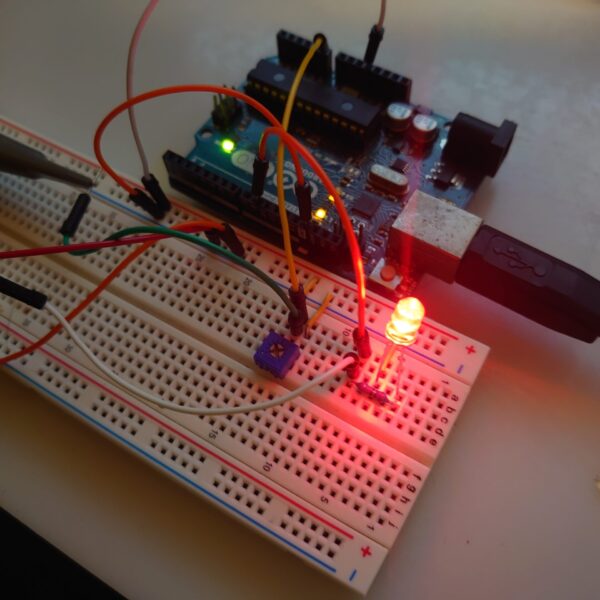
はじめに
電子工作を始めたいけれど、何から手をつければいいか分からない。そんな方にとって、Arduinoは最適な入門ツールです。
Arduino は、AVRマイコンと専用の統合開発環境(IDE)、そして入出力ポートを備えた基板がパッケージ化されたマイコンボードです。電子工学やプログラミングの専門知識がなくても、すぐに電子工作を始められるように設計されています。
この記事では、Arduino の開発環境を構築し、LED を点滅させる「Lチカ(LED チカチカ)」プログラムを作成するまでの手順を、初心者の方にも分かりやすく解説します。電子工作の第一歩を一緒に踏み出しましょう。
Arduinoとは?
Arduinoの特徴
Arduino は単なるマイコンチップではなく、マイコンボードと開発環境がセットになった総合的なプラットフォームです。PICマイコンやAVRマイコンのような単体の素子と混同されることがありますが、Arduino はより包括的なシステムです。
Arduino の主な特徴は以下の通りです:
- 初心者にやさしい:電子工学の深い知識がなくても使える
- 豊富なライブラリ:センサーやモジュールのサンプルコードが充実
- 大きなコミュニティ:困ったときの情報が豊富
- 低価格:手頃な価格で始められる
- 拡張性:様々なシールドやモジュールで機能拡張可能
Arduino UNO について
最も基本的な Arduino ボードが Arduino UNO です。初心者向けのチュートリアルや作例が最も多く、電子工作を始めるなら UNO を選ぶのがおすすめです。
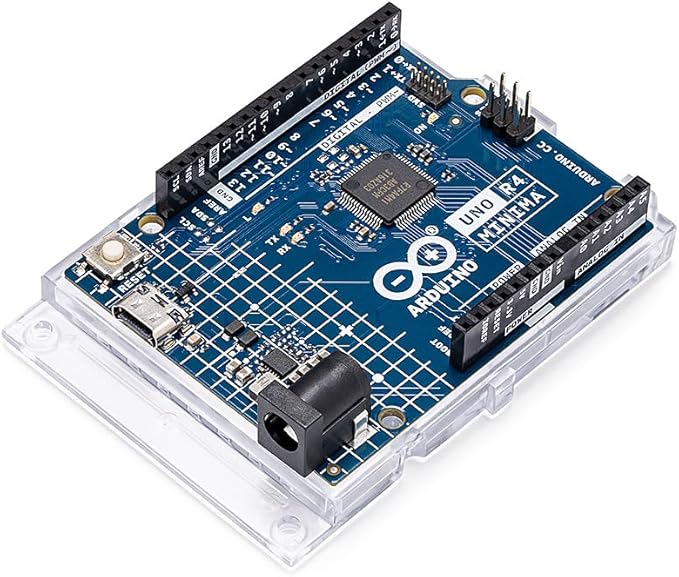
Arduino UNO R4 Minima
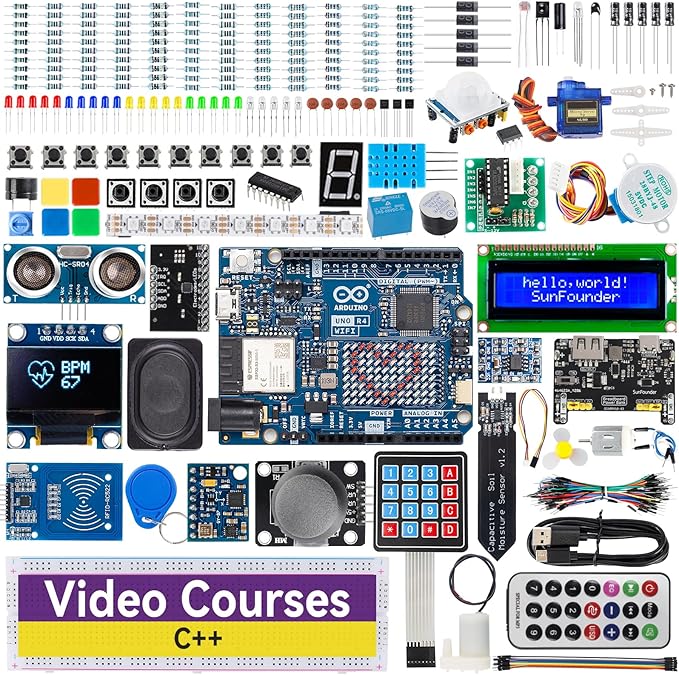
Arduino UNO R4 Minima starter kit
スターターキットには Arduino 本体だけでなく、LED、抵抗、ブレッドボード、ジャンパーワイヤーなど必要な部品がセットになっています。初めての方にはスターターキットがおすすめです。
Arduino IDE のインストール
Arduino IDE のダウンロード
Arduino のプログラムを作成するには、Arduino IDE(統合開発環境)が必要です。Arduino IDE は公式サイトから無料でダウンロードできます。
https://www.arduino.cc/en/main/software
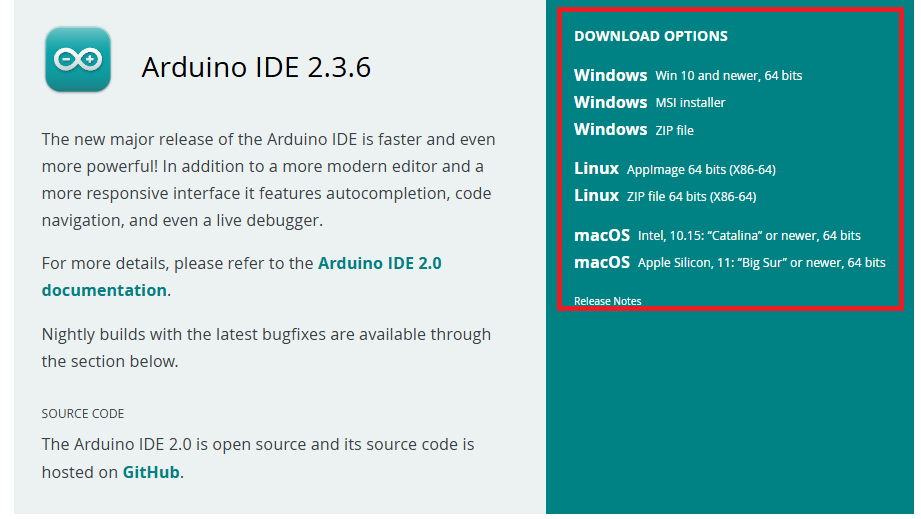
Arduino IDE ダウンロードページ
使用している OS(Windows、macOS、Linux)に応じて適切なバージョンを選択し、ダウンロードしてください。Windows の場合は、インストーラー版(.exe)を選ぶと簡単です。
インストール手順
- ダウンロードしたインストーラーを実行
- インストールウィザードの指示に従う
- USB ドライバのインストールを許可(重要)
- インストール完了を待つ
USB ドライバは Arduino とパソコンが通信するために必要です。インストールを促されたら必ず許可してください。
Arduino とパソコンを接続する
ボードの接続と設定
Arduino IDE のインストールが完了したら、Arduino ボードをパソコンに接続します。
-
Arduino UNO を USB ケーブルでパソコンに接続
- 接続すると Arduino のLEDが点灯します
- ドライバが自動的にインストールされます(初回のみ)
-
Arduino IDE を起動
-
ボードの選択
- メニューバーから「ツール」→「ボード」→「Arduino AVR Boards」→「Arduino UNO」を選択
-
シリアルポートの選択
- 「ツール」→「シリアルポート」→「COM x」を選択
- COM番号は環境により異なります(通常は COM3 や COM4)
- 複数のCOMポートが表示される場合は、Arduino を抜き差しして変化するポートを確認してください
トラブルシューティング:シリアルポートが表示されない場合は、USBケーブルの接続を確認するか、別のUSBポートを試してみてください。
補足:Arduino UNO の通常使用では「書き込み装置」の設定は不要です。書き込み装置が必要なのは、ISPプログラマを使う場合やブートローダーを書き込む場合などの特殊なケースのみです。
LED 点滅プログラムを作成する
プログラムの作成
Arduino での最初のプログラムは、LED を点滅させる「Lチカ」が定番です。以下のプログラムを Arduino IDE に入力してください。
void setup()
{
  pinMode(2, OUTPUT);  // 2番ピンを出力モードに設定
}

void loop()
{
   digitalWrite(2, HIGH);  // 2番ピンをHIGH(5V)に設定→LED点灯
   delay(1000);            // 1000ミリ秒(1秒)待機
   digitalWrite(2, LOW);   // 2番ピンをLOW(0V)に設定→LED消灯
   delay(1000);            // 1000ミリ秒(1秒)待機
}
プログラムの解説
Arduino のプログラムは大きく2つの部分で構成されます:
setup() 関数
void setup() {
  pinMode(2, OUTPUT);
}
- 役割:Arduino の電源が入ったとき、またはリセットされたときに1度だけ実行される
- pinMode(2, OUTPUT):デジタル2番ピンを「出力モード」に設定
- 第1引数:ピン番号(2番)
- 第2引数:モード(OUTPUT = 出力、INPUT = 入力)
loop() 関数
void loop() {
  digitalWrite(2, HIGH);
  delay(1000);
  digitalWrite(2, LOW);
  delay(1000);
}
- 役割:setup() の後に繰り返し実行される(無限ループ)
- digitalWrite(2, HIGH):2番ピンに HIGH(5V)を出力 → LED点灯
- delay(1000):1000ミリ秒(1秒)待機
- digitalWrite(2, LOW):2番ピンに LOW(0V)を出力 → LED消灯
- delay(1000):1秒待機
このループにより、LED が1秒ごとに点灯・消灯を繰り返します。
プログラムの書き込み
プログラムを入力したら、Arduino に書き込みます。
- メニューバーから「スケッチ」→「マイコンボードに書き込む」を選択(またはCtrl+U)
- 画面下部に「書き込みが完了しました」と表示されれば成功
- Arduino 上の LED が点滅を始めます
エラーが出た場合:ボードとシリアルポートの設定を再確認してください。
LED を接続する
必要な部品
- LED × 1個
- 抵抗(330Ω または 220Ω)× 1個
- ブレッドボード × 1個
- ジャンパーワイヤー × 2本
回路の組み立て
以下の回路図を参考に、LED を Arduino に接続します。
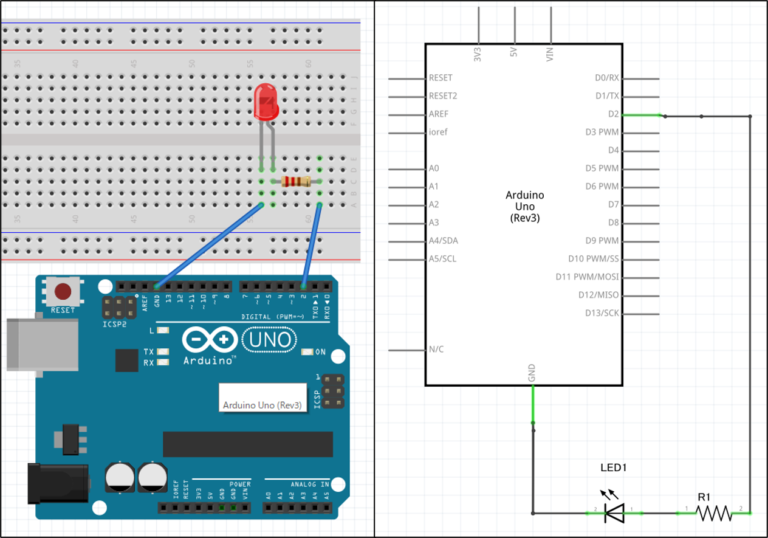
LED点滅の回路図
配線手順:
- Arduino のデジタル2番ピンから抵抗の一方の端子へ
- 抵抗のもう一方の端子から LED の**アノード(長い方の足)**へ
- LED の**カソード(短い方の足)**から Arduino の **GND(グラウンド)**へ
抵抗値の選び方
LED を直接 Arduino に接続すると、過電流が流れて LED が破損します。そのため、電流制限抵抗が必要です。
一般的な赤色 LED の場合:
- 順方向電圧(VF):約 2V
- 順方向電流(IF):約 20mA(推奨)
Arduino の出力電圧は 5V なので、オームの法則により:
R = (5V - 2V) / 0.02A = 150Ω
安全マージンを考慮して 220Ω ~ 330Ω の抵抗を使用します。
抵抗値の計算や LED の基礎知識については、以下の記事で詳しく解説しています:
動作確認
実際の動作
プログラムを書き込み、回路を組み立てると、LED が1秒間隔で点滅します。
LED が規則正しく点滅すれば成功です!これが Arduino プログラミングの第一歩、「Lチカ」です。
トラブルシューティング
LED が点滅しない場合は、以下を確認してください:
-
LED の向きは正しいですか?
- アノード(長い足)が抵抗側、カソード(短い足)が GND 側
-
配線は正しく接続されていますか?
- 2番ピン → 抵抗 → LED → GND の順序を確認
-
プログラムは正しく書き込まれましたか?
- Arduino IDE で「書き込みが完了しました」と表示されているか確認
-
ボードとシリアルポートの設定は正しいですか?
- 「ツール」メニューで Arduino UNO と正しい COM ポートが選択されているか確認
まとめ
この記事では、Arduino の開発環境構築から LED 点滅プログラムの作成まで、電子工作の基本を学びました。
学んだこと:
- Arduino IDE のインストールと設定方法
- Arduino とパソコンの接続手順
- pinMode() と digitalWrite() の使い方
- setup() と loop() 関数の役割
- LED 回路の組み立て方
- 電流制限抵抗の必要性
Arduino でここまでできたら、次はあなたの創造力の出番です。 センサーを使った温度計、モーターを使ったロボット、LEDマトリクスを使った電光掲示板など、作れるものは無限大です。
次のステップ
LED 点滅ができたら、次のステップに進みましょう:
電子工作の世界を楽しんでください!
See You …